
安装客户端
概述
客户端是运行在教室电脑(或电子白板)上的桌面程序,用于显示课表、星期、日期、倒计时等信息。
客户端通过网络从后端拉取课表配置,因此需要先完成后端和管理端的部署。
你需要准备
- 一台需要安装软件的 Windows 电脑(Windows 7 或以上)
- 后端 API 地址,格式为
api.your-domain.com(不要带协议前缀)
步骤
1. 下载客户端
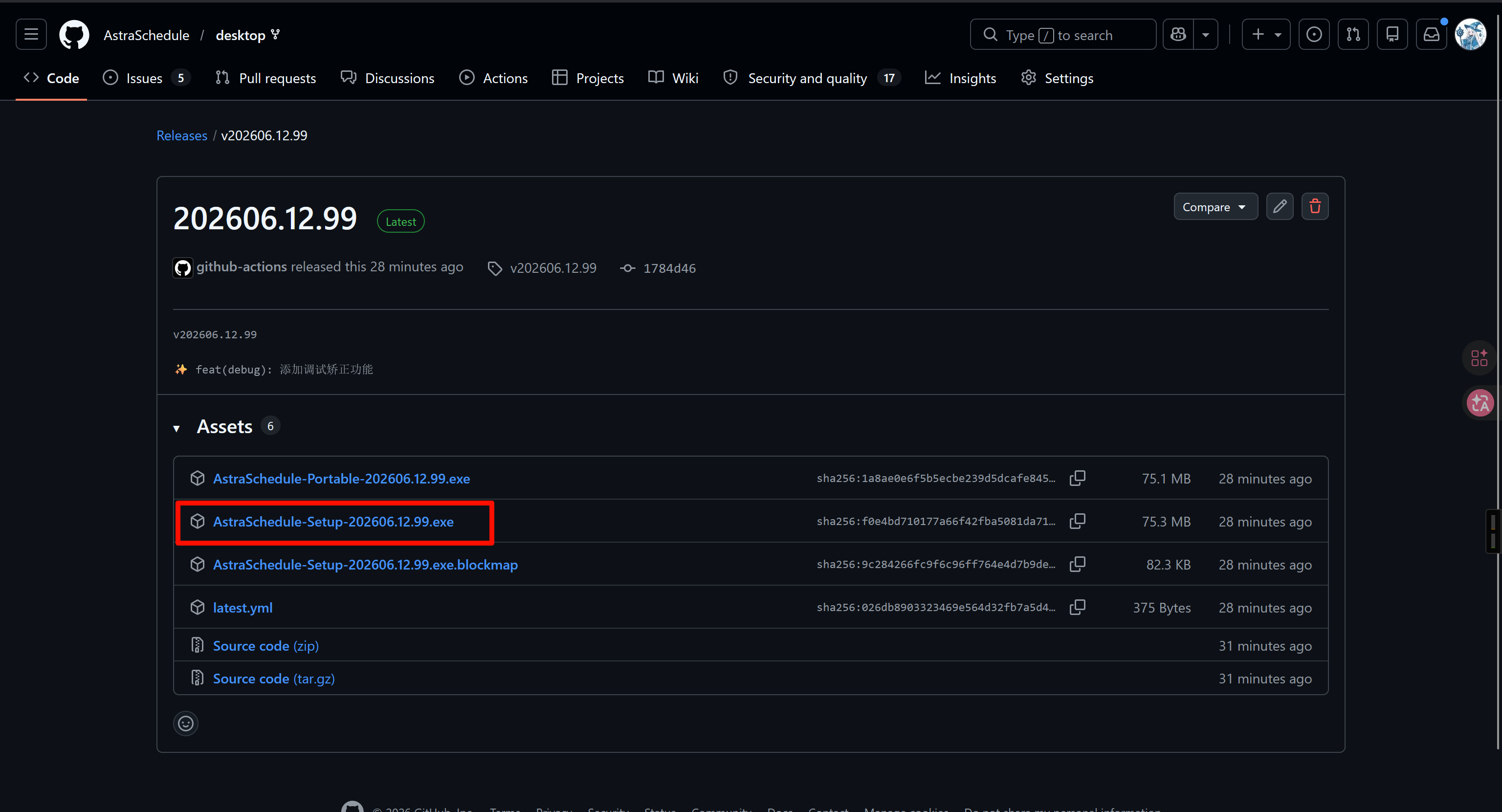
- 打开 GitHub Releases 页面
- 找到最新的发布版本,下载
AstraScheduleInstaller.exe安装包 - 下载完成后,双击安装包进行安装
安装过程与普通 Windows 软件相同,一路下一步即可完成安装。安装完成后,桌面和开始菜单都会有快捷方式。
TIP
如果您的网络无法访问 GitHub,也可以从镜像目录下载:镜像下载目录
客户端也使用这个镜像目录用于软件更新,它由开发者自行维护。旧的 hubproxy.khbit.cn 下载链接会自动重定向到该目录,无需手动更换。
2. 配置云端服务地址
客户端默认会显示来自 class.getastra.cn 的演示环境地址。
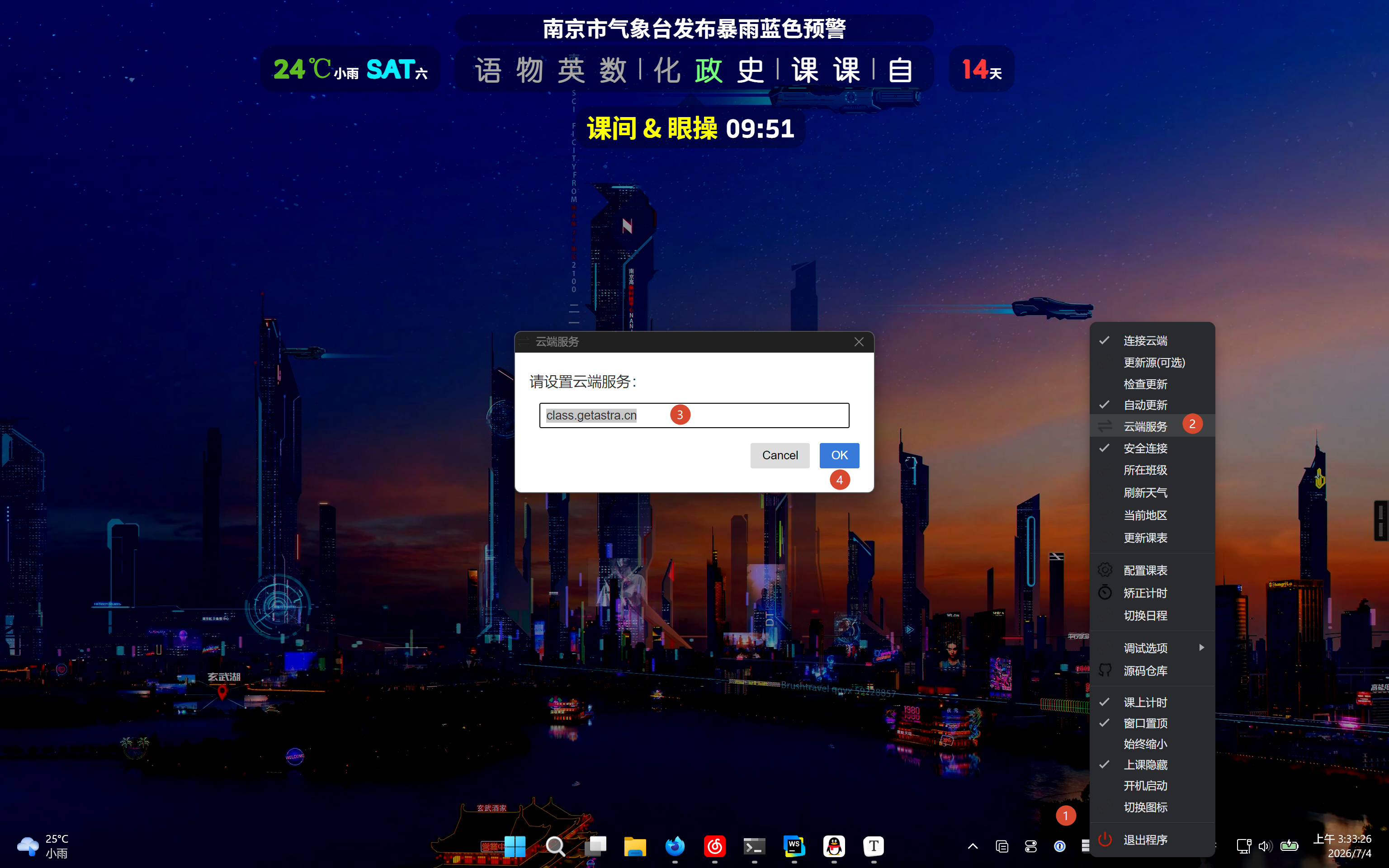
客户端安装完成后,需要配置后端服务器地址才能拉取课表数据。
- 启动客户端,在系统右下角托盘区找到课程表图标
- 右键点击托盘图标,打开托盘菜单
- 在菜单中找到 云端服务 选项,点击它
- 在弹出的输入框中输入后端 API 地址
- 输入完成后点击确定,并重启程序。如果地址正确且后端正常运行,客户端会自动拉取课表配置并显示在屏幕上
输入格式说明:
✅ 只需要输入域名本身,不要添加 http://、https:// 或末尾的斜杠,客户端会自动处理协议和路径。
❌ 以下都是错误格式:
3. 配置所在班级
客户端默认会显示来自演示环境 39/2023/1 的数据。
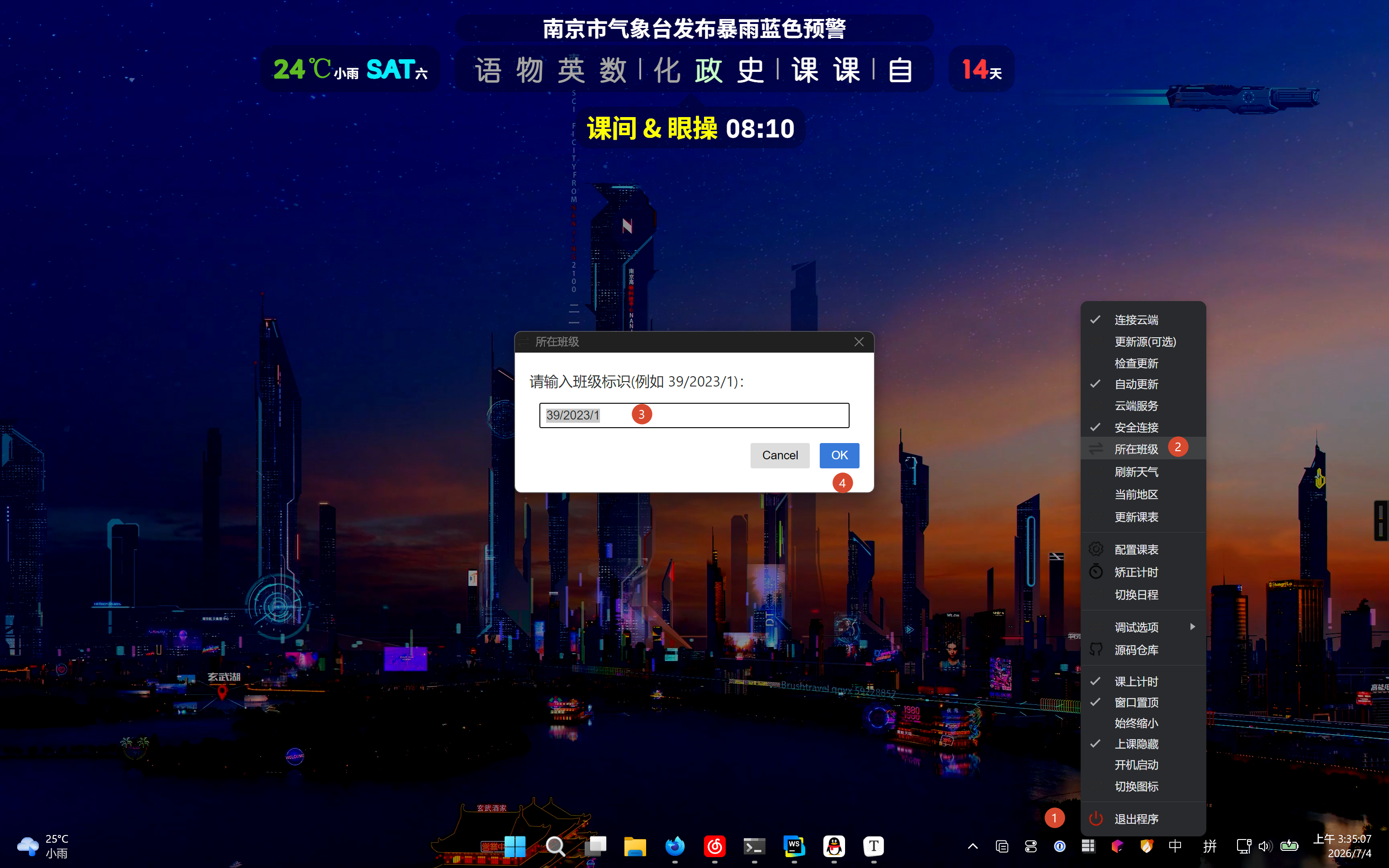
同样的,您需要配置机器所在的班级,格式为
使用英文斜杠分开。应与管理后台的设置一样。
4. 修改当前地区
客户端默认使用您的 IP 属地作为天气查询地区,但这有时并不准确,需要修改为当地城市才能获取准确的天气信息。
- 右键点击系统托盘的课程表图标
- 在菜单中找到 当前地区 选项,点击它
- 在弹出的输入框中输入教室所在地区
支持的格式:
支持中英文混合输入,格式为 省份/城市 或 城市/区县,也可以只输入城市名称。
- 输入完成后点击确定。客户端会自动获取当地天气信息并显示在课表界面上。
💡 天气功能需要后端配置有效的天气 API Key 才能正常使用。如果天气不显示,请参考 获取和风天气 API 凭证 配置 API。 SaaS 无需自行配置 API Key 。