
本页配图较少,待维护者补充。如果无法解决问题或需要协助部署,可邮箱联系:kuohu@getastra.cn
安装客户端
概述
客户端是运行在教室电脑(或电子白板)上的桌面程序,用于显示课表、星期、日期、倒计时等信息。
客户端通过网络从后端拉取课表配置,因此需要先完成后端和管理端的部署。
你需要准备
- 一台 Windows 电脑(推荐 Windows 10 或以上)
- 后端 API 地址,格式为
api.your-domain.com(不要带协议前缀)
步骤
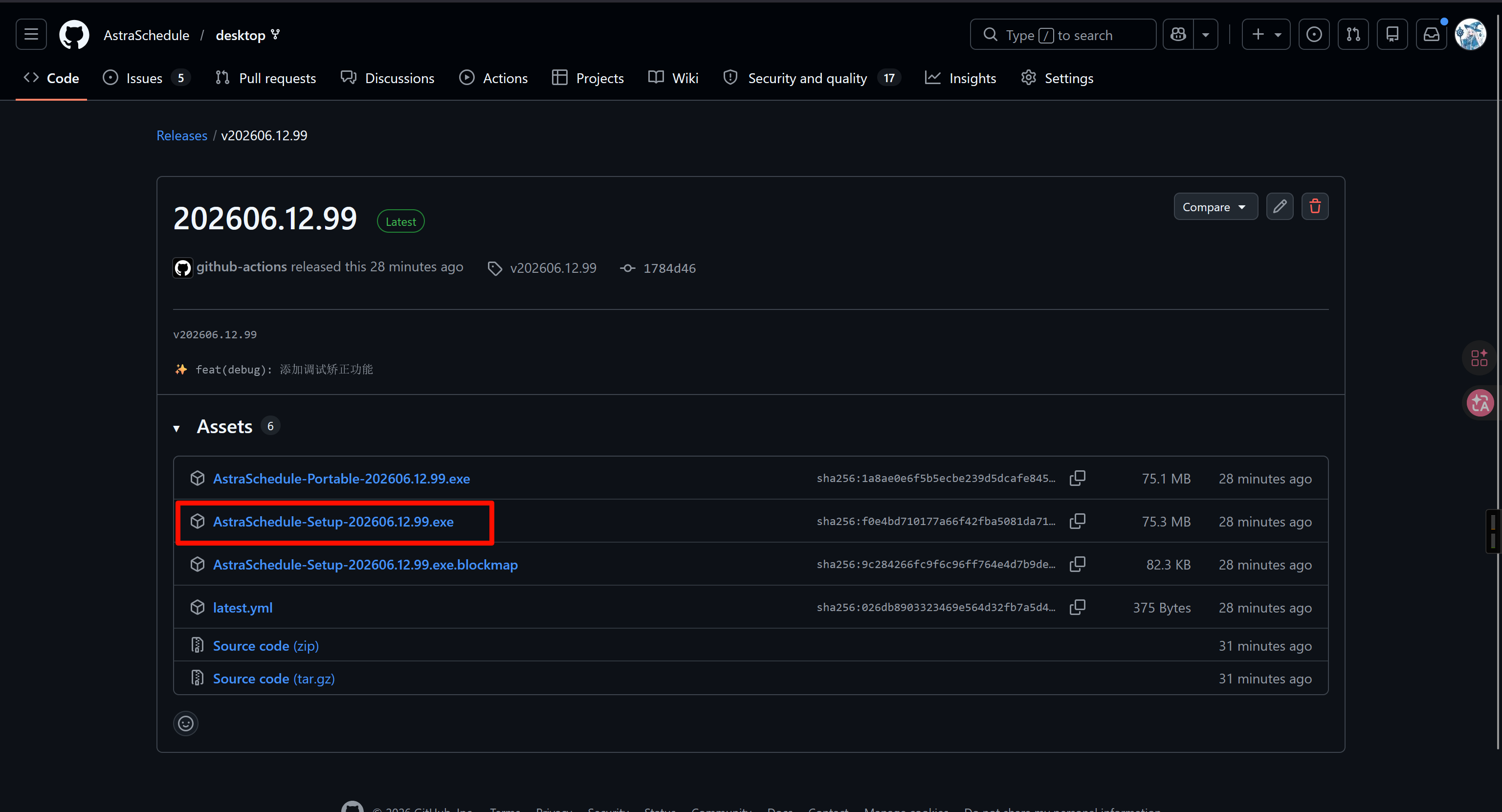
1. 下载客户端
- 打开 GitHub Releases 页面
- 找到最新的发布版本,下载
ElectronClassSchedule-Setup-YYYYMM.D.N.exe安装包 - 下载完成后,双击安装包进行安装
安装过程与普通 Windows 软件相同,一路下一步即可完成安装。安装完成后,桌面和开始菜单都会有快捷方式。
2. 配置云端服务地址
客户端安装完成后,需要配置后端服务器地址才能拉取课表数据。
- 启动客户端,在系统右下角托盘区找到课程表图标
- 右键点击托盘图标,打开托盘菜单
- 在菜单中找到 云端服务 选项,点击它
- 在弹出的输入框中输入后端 API 地址
正确的格式:
错误的格式(不要这样写):
只需要输入域名本身,不要添加 http://、https:// 或末尾的斜杠。客户端会自动处理协议和路径。
- 输入完成后点击确定。如果地址正确且后端正常运行,客户端会自动拉取课表配置并显示在屏幕上。
3. 修改当前地区
客户端默认使用北京作为天气查询地区。如果教室不在北京,需要修改为当地城市才能获取准确的天气信息。
- 右键点击系统托盘的课程表图标
- 在菜单中找到 当前地区 选项,点击它
- 在弹出的输入框中输入教室所在地区
支持的格式:
支持中英文混合输入,格式为 省份/城市 或 城市/区县,也可以只输入城市名称。
- 输入完成后点击确定。客户端会自动获取当地天气信息并显示在课表界面上。
💡 天气功能需要后端配置有效的天气 API Key 才能正常使用。如果天气不显示,请参考 获取和风天气 API 凭证 配置 API。
4. 托盘菜单功能一览
右键点击系统托盘的课程表图标,可以打开包括但不限于以下功能菜单:
建议将 课上计时 和 上课隐藏 同时开启,这样在上课期间只会在屏幕角落显示一个简洁的倒计时悬浮窗,既不影响教学,又能帮助师生掌控课堂时间。
5. 基本使用
窗口特性
客户端窗口具有以下特点:
- 窗口置顶:始终显示在其他窗口上方,不会被课件或浏览器遮挡
- 点击穿透:鼠标可以穿透窗口点击到背后的内容,不会干扰教师操作电脑
- 无边框显示:窗口没有标题栏和边框,融入桌面背景
这些特性非常适合电子白板和教室大屏使用场景。
自动更新
客户端内置了自动更新功能。当 GitHub 发布新版本时,客户端会在启动时自动检测并提示更新。点击更新后,程序会自动下载并安装新版本,完成后重新启动即可。
配置文件
如果需要在本地直接修改配置(不使用后端集控),可以在安装目录下找到 resources/app.asar.unpacked/js/scheduleConfig.js 文件。该文件包含课表、时间表等所有显示相关的配置。
使用集控模式(即通过后端下发配置)时,本地配置文件将被忽略。