
本文档已随「自动任务」升级(任务 + 条目模型)更新,部分内容尚未经过人工复核。
自动任务与调休
自动任务用于处理调休、作息表变更、课程表调整、客户端配置切换等需要按条件自动生效和恢复的场景。所有自动任务在管理端配置,服务端在客户端请求配置时按条件动态应用。
任务与条目
一条自动任务由两部分组成:
- 任务级信息:名称、类型、生效域、优先级、启用状态。
- 若干条目:每个条目 = 一条生效条件 + 一份内容。
同一个任务内的条目共享类型、生效域和优先级,因此:
历史上每一条规则都是一条独立记录。旧规则数据无需迁移:服务端读取时会把它们当作「只有一个单日条目的任务」,行为与升级前完全一致。
六种任务类型
管理端新增任务时的类型下拉(六种类型一目了然):
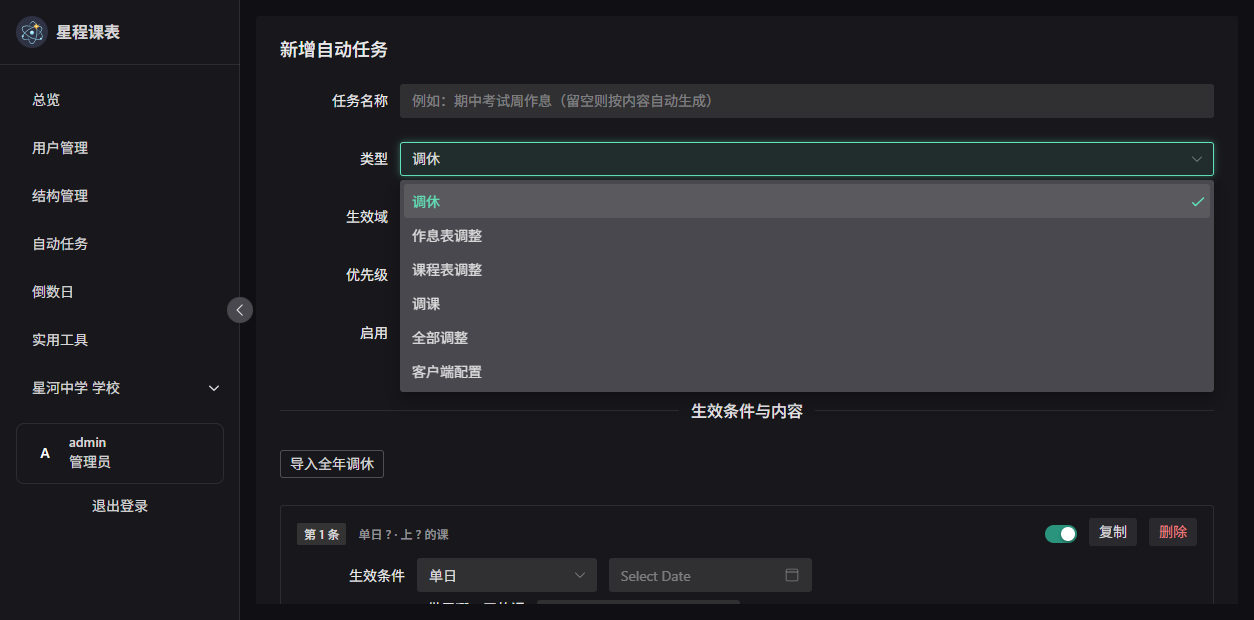
五种生效条件
任务状态(待生效 / 生效中 / 已过期)由服务端按任务内所有条目的生效区间合并判断;任务被停用时不参与课表解析。
课程表的每周轮换
「课程表调整」任务的轮换有两种配置方式:
- 整周轮换:「轮换表」视图按「每 N 周的第 X 周」配置一整周的课表(例如单周课表 / 双周课表)。
- 逐节轮换:「逐节轮换」视图让每一节有自己的轮换周期(第一节两周一换、第十节三周一换互不影响)。保存时按天取各节周期的最小公倍数展开为「每周轮换」条目,服务端命中某一条后整张覆盖当天课表,最终结果与逐节设定的每周科目完全一致。
课表配置里已经用「多周轮换」写好的格子,可以在逐节轮换视图中用「从班级课表导入」直接转换,无需重新录入,也不会改动原课表。参见课表配置。
生效域
生效域(scope)决定自动任务应用于哪些班级。生效域采用三级层次结构:
- 学校级(如
39):对整个学校的所有班级生效。 - 年级级(如
39/2023):对特定年级(即入学年份为 2023 年的年级)的所有班级生效。 - 班级级(如
39/2023/1):仅对指定的单个班级生效。
管理端在创建任务时提供多选下拉(按学校/年级/班级三级选项),所选级别决定生效范围。系统会对生效域进行规范化处理,在任务列表中显示生效域的可读描述。
优先级排序
自动任务列表按以下规则排序:
- 状态优先:生效中的任务排在最前,其次为待生效任务,最后为已过期任务。
- 优先级降序:同一状态的任务中,优先级数值越大的排在越前面。
多个任务同时生效且存在冲突时,先按优先级、再按生效域的具体程度(班级 > 年级 > 学校 > 全部)决定谁生效。
同一优先级、同一具体度的冲突,服务端不保证执行顺序。
客户端配置任务
「客户端配置」类型的任务不会改变课表内容,而是按条件覆盖桌面端的本地设置:
每个配置项有三种状态:不变(不覆盖,跟随用户本地设置)、开启、关闭。
服务端只按生效域把规则下发给客户端,具体的时刻判定(每周第几周、第几节课上课/下课、cron)由客户端本地完成,因此客户端离线一段时间后再上线,状态也会自动对齐。没有任何规则生效时,客户端恢复用户自己的本地设置。
课表类任务(作息表 / 课程表 / 全部调整)若使用「单日」「日期范围」「cron」等可能在同一周内改变的条件,服务端会把「预测下一次更新时间」写进课表版本串(第三段),边缘缓存据此设置动态 TTL——到期自动回源刷新,cron 命中点也会触发当天重取。注意 304 校验只看数据版本与周次(第三段不参与),因此纯时间翻转的规则变化以「边缘缓存到期 / 数据写入 / 周次变化」为准生效;需要立即看到最新数据时,用客户端托盘的「更新课表」强制回源。
状态管理
每项自动任务具有三种生命周期状态:
- 待生效(状态标记为黄色):当前日期尚未到达任务条目的生效区间。
- 生效中(状态标记为绿色):当前日期落在任务内某个条目的生效区间内。
- 已过期(状态标记为红色):任务内所有条目的生效区间都已经结束。
任务被停用(关闭「启用」开关)时列表显示「已停用」,它不会参与课表解析,但仍保留配置便于日后启用。
已过期任务的清理
- 手动清理:自动任务列表页右上角的「清理已过期」按钮,一键删除所有「已过期」且未停用的任务,点击后需二次密码确认,并提示清理条数。
- 自动清理:服务端配置
[autorun] auto_clean = true时,启动清理一次,运行期间按 24 小时间隔顺带触发(默认关闭,详见配置说明)。 - 停用的任务永远不会被清理:其显示状态可能是「已停用」但底层状态为「已过期」,自动清理只删「已过期且未停用」的记录,避免误删你想保留的配置。
调休数据
调休任务(类型 0)涉及节假日与工作日的双向转换。系统提供以下查询方式:
节假日与工作日双向查询
管理端在配置调休任务时,提供两个方向的查询接口:
- 根据节假日查工作日:输入一个节假日期,系统返回该日期对应的补班日(工作日),帮助确定需要上课的日期。
- 根据工作日查休息日:输入一个应上班但因调休变为休息日的日期,系统返回对应的休息说明。
两种查询均通过服务端 API 实时返回结果。
全年调休批量导入
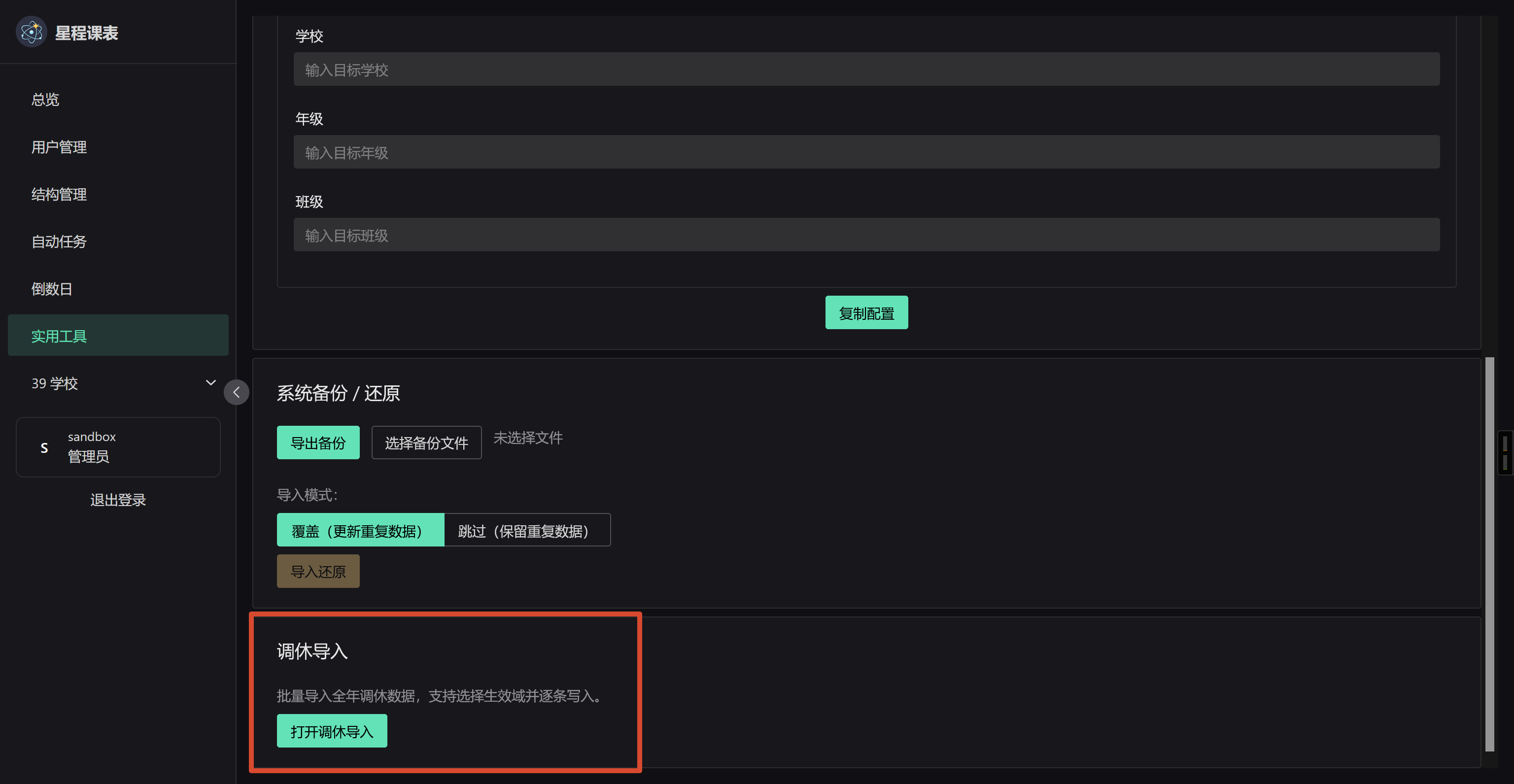
管理端提供全年调休批量导入功能。操作方法:
- 进入“实用工具”页面,点击“打开调休导入”。
- 选择目标年份,系统自动调用 API 获取该年份的全部节假日与工作日对应关系。
- 系统创建一个名为「<年份> 年调休」的任务,每个节假日→工作日对应关系是任务内的一条条目。
批量导入适用于学期初一次性配置全年的调休安排。
自动填充课程模板
在配置"课程表调整"或"全部调整"类型任务的条目内容时,系统提供自动填充课程模板功能。点击"自动填充"按钮后:
- 系统获取生效域内所有班级在目标工作日(星期几)的现有课表作为模板。
- 若多个班级的课表一致,直接填充;不一致时取出现次数最多的那一份模板。
- 如果不同班级的课表节数不一致,弹出冲突提示框,列出差异详情。
自动填充可减少手动录入课表的工作量。
冲突检测
系统在保存任务前执行基本的冲突检测:
- 生效域冲突:当多个任务覆盖同一个班级且生效条件重叠时,系统不会自动阻止,但会在客户端渲染时按优先级与作用域具体度选取生效的配置。建议在创建任务前检查已有任务列表,避免意外覆盖。
- 课表节数冲突:在使用自动填充功能时,如果多个班级的课表节数不同,系统会提示冲突。此时需要手动选择其中一个班级的课表作为模板,或逐班单独创建任务。
冲突检测提供信息供操作者判断。复杂的多班级场景,建议逐班创建独立任务。